今回使ったデータパックです。ver.26.1.2です。
https://uu.getuploader.com/hotate_datapack/download/1
1分あれば大体理解できるMinecraftのデータパック解説を投稿していきます。よろしければチャンネル登録よろしくお願いします。
VOICEVOX:四国めたん
#shorts
#minecraft
#マインクラフト
#マインクラフトjava版
#データパック
#データパック解説
#コマンド
#リソースパック
監視カメラの作成方法
最近、ゲーム内での演出や観察目的で使用される監視カメラの作成が注目されています。ここでは、その具体的な作り方を紹介します。この方法を使えば、配布マップにリアルな監視カメラ機能を追加することができます。
1. アーマースタンドの設置
まず、カメラを設置したい場所に移動します。その後、以下のコマンドを使用して、アーマースタンドをカメラとして配置します。
plaintext
/execute as @p run summon armor_stand ~ ~ ~ {Invisible:1b,Marker:1b}
このコマンドで生成されたアーマースタンドは、すぐに視界に入っているものを撮影する役割を持ちます。
2. アーマースタンドの向きを調整
次に、カメラが向くべき角度を設定します。アーマースタンドに適切な方向を向かせるため、以下のコマンドを用いて回転させます。
plaintext
/execute as @e[type=armor_stand] run tp @s ~ ~ ~ facing [指定した座標]
指定した座標にカメラを向けることで、必要な角度を調整できます。
3. スコアボードの作成
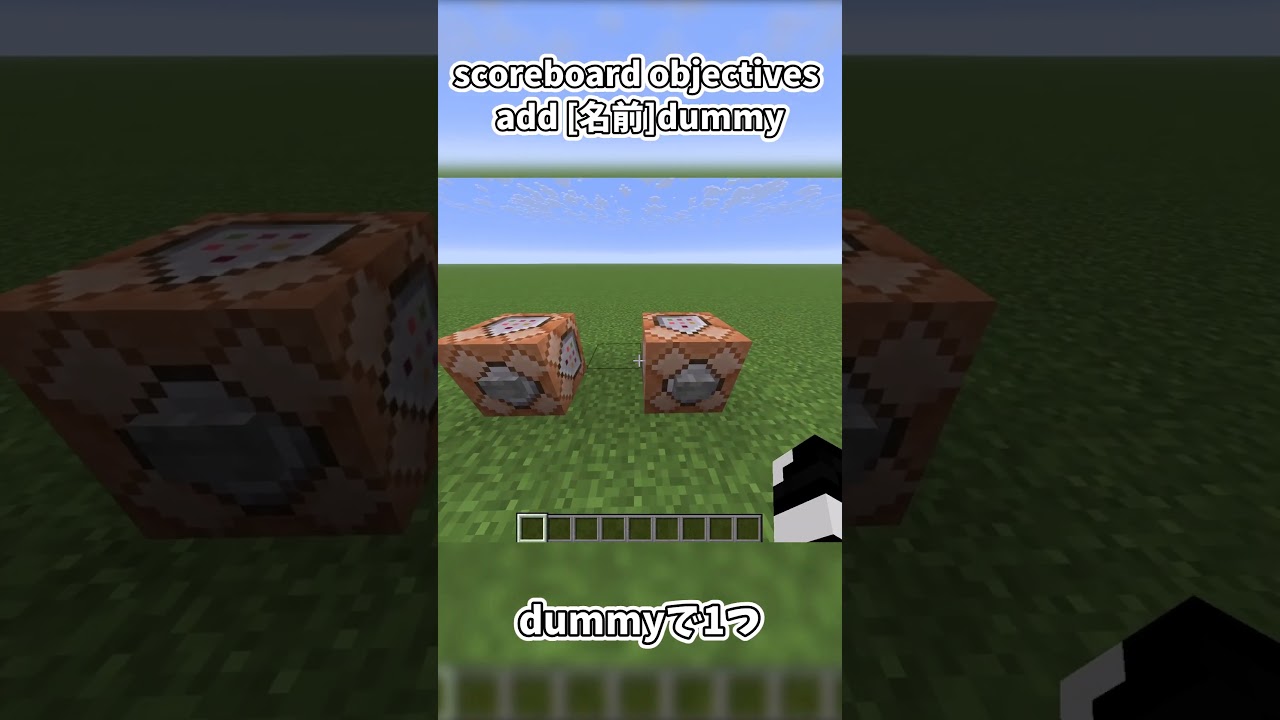
カメラの機能を実現するために、スコアボードを2つ作成します。一つは「使用済み」トラッキング用のスコアボード、もう一つはダミー用のスコアボードです。以下のコマンドを使用して作成します。
plaintext
/scoreboard objectives add Used dummy
/scoreboard objectives add Dummy dummy
4. データパックの設定
データパックに移り、ビッグファイルの設定を行います。ニンジン付きの棒を使用してスコアを増加させたときに、テストファンクションを実行するように設定します。
- 上記のテストファンクションの内容は以下の通りです。
plaintext
/execute if score @e[type=player] Used matches 1 run scoreboard players add @e[type=armor_stand] Dummy 1
このコマンドは、ニンジン付きの棒でスコアが増えた際に、ダミーのスコアボードのスコアを増加させます。
5. カメラの動作管理
スコアの管理が完了したら、次に監視カメラの具体的な動作を決定します。ダミースコアが1に達した時点で、タグ付きのアーマースタンドを召喚し、そのスタンドにスペクテイト(覗く)させます。
plaintext
/execute as @e[type=armor_stand,tag=Camera] run tp @s ~ ~ ~
スコアが100に到達すると、もとの位置にテレポートし、そのスタンドを破壊します。また、ゲームモードを元に戻し、すべてのスコアをリセットします。
plaintext
/execute as @e[type=armor_stand] run tp @s [元の座標]
/kill @e[type=armor_stand,tag=Camera]
これで監視カメラが正常に機能するようになります。
6. 実際の活用
この作成方法を使えば、さまざまなゲームマップでリアルな監視カメラの効果を簡単に実装できます。特に、隠れた場所を探索したり、プレイヤーの動きを観察したりする際に非常に役立つでしょう。さらに詳しいカスタマイズについては、Minecraft公式サイトを参考にしてください。
ぜひこの方法を試し、あなた自身の作品に新しい要素を加えてみてください。ゲームの楽しさが広がること間違いなしです。

Comments