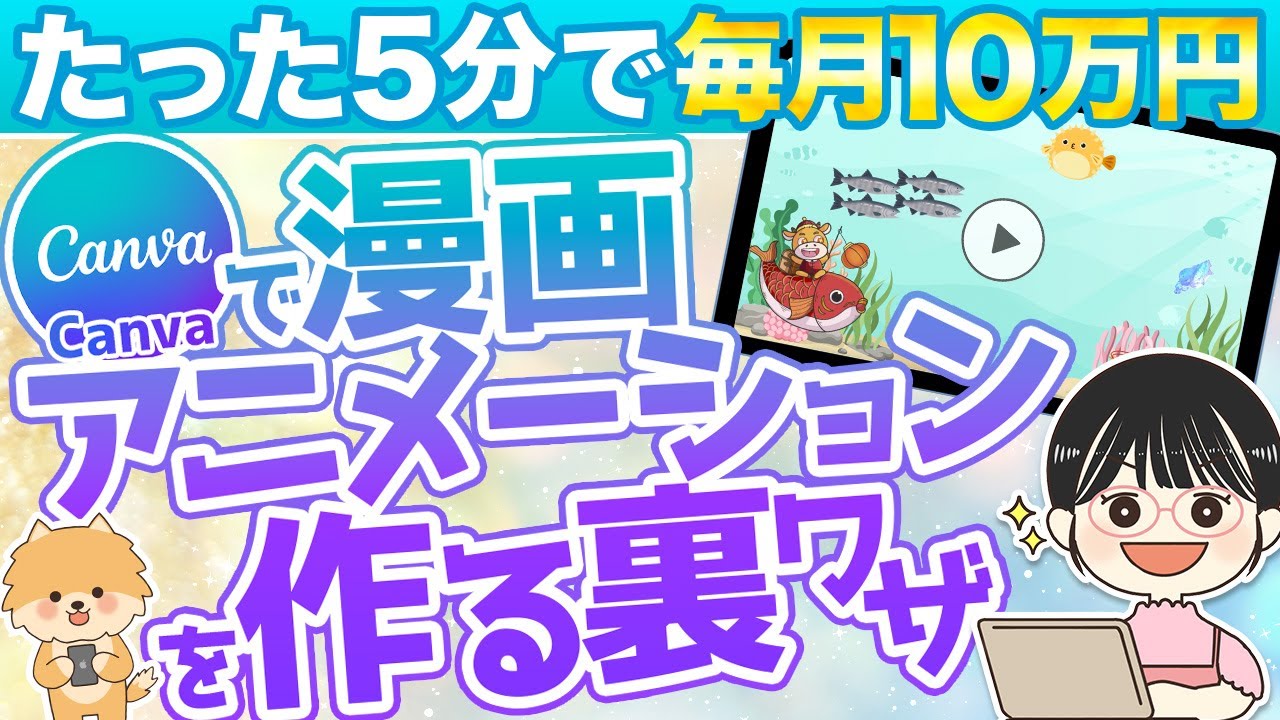
【まもなく終了】
🎊みほの在宅ワーク無料お悩み相談会&超豪華15大特典プレゼントはこちらから👇🎊
https://sb.smacopi.net/line/open/MKSnGQ5bfgUr?mtid=A3ImoWmQ5BFu
⭐️※過去有料で販売していて全て大好評だったものなので、受取必須です⭐️
━━━━━━━━━━━━━━━━━━
【見ないと損する】
動画内で紹介した大人気動画はこちら↓
━━━━━━━━━━━━━━━━━━
⬇️✨🎁LINE登録超豪華15大特典🎁✨⬇️
✅プレゼント一覧
①プロのデザイナーが必ず使っている厳選フォント95選
②知らないと損するCanvaショートカットキー38選早見表
③上級者なら必ず知っているデザインカラーコード216選
④上位2%のwebデザイナーが使っているフリー素材サイト163選
⑤月に10万円達成する前にやるべき55のチェックリスト
⑥10年後も使えるペルソナ設計シート
⑦インスタ集客前に見直すべき100の項目
⑧98%の人が案件を取れた営業先8選
⑨受注率2倍になった交渉営業文テンプレ
⑩インボイス対応請求書作成シート
⑪フォロワーの感情を動かす神タイトル250選
⑫現役プロデザイナーは全員やっているデザインチェックリスト
⑬読み方が分からないのを一瞬で解決パソコン記号24選
⑭書くと最短最速で実現する目標達成シート
⑮SNSリサーチで使えるフィード&リール数値分析シート
受け取った今日から在宅ワークを始められる
こちらの【15個】を
完全無料でプレゼントします!🏆
━━━━━━━━━━━━━━━━━━
👇1人1回限りの限定プレゼントを受けとる👇
https://sb.smacopi.net/line/open/MKSnGQ5bfgUr?mtid=A3ImoWmQ5BFu
━━━━━━━━━━━━━━━━━━
🟧目次
00:00 たった5分で月5万以上を叶えられる!?
00:28 Canvaで漫画アニメーションを作る裏ワザ
03:06 Canvaの画面に切り替えてわかりやすく解説
03:52 Canvaの編集画面の調整方法
04:27 編集画面の中に背景素材を入れる
05:44 素材を探していく
06:42 素材にアニメーションをつける方法
11:28 新しいページの追加方法
11:40 2つ目の動画に背景素材を入れる
12:10 素材を探していく.Part2
14:02 素材にアニメーションをつける
16:21 動画の中にBGMを入れていく
16:47 動画のダウンロード方法
17:23 Canvaで作る漫画アニメーションのまとめ
18:18 限定プレゼントの紹介
19:09 お知らせ
20:02 1人1回限定の豪華特典のお知らせ
——————————————-
《🌸自己紹介🌸》
鈴木美穂(すずき みほ)
◽️ SNS運用,Webデザイン,動画編集のお仕事が得意
◽️ 独立して2年で月収7桁に到達
◽️ YouTubeチャンネル開始10か月で登録者7.5万人🎊
◽️ 在宅副業の講師として500人以上に指導
◽️ご指導後 約89%強の人が毎月20万円を実現🎉
《私の簡単な経歴》
1社目:化粧品店舗の販売スタッフに就職。約3年で退社
2社目:東京の一般事務に転職(手取り15万程でした)
副業を開始後
データ入力、WEBデザイン、ライティング、動画編集など約11個の在宅ワークに挑戦
現在:フリーランス5年目✨
——————————————-
さらに有益と思ってもらえるような発信をしていきますので
チャンネル登録とコメントで一言感想を頂けると嬉しいです☺️
コメントを頂けたら私が1つずつコメントを読んで返信していきます🌸✨
——————————————–
#副業
#在宅ワーク
#canva
漫画アニメーション制作の新たな可能性
最近、スキルがゼロの人でも手軽に漫画アニメーションを作成し、それを収益化する方法が注目を集めています。特に58歳の主婦が、家庭の隙間時間を利用してキャンバを使い、わずか5分でアニメーションを作成している事例は、多くの人に希望を与えています。在宅で選ばれるスキルを身につけ、自由な働き方を実現するチャンスが広がっています。
私もフリーランスとしての道を歩み始めた一人ですが、今回はキャンバを使ったアニメーションの作成手順に焦点を当て、特に初心者がどのように簡単に動画を作成できるのかをご紹介します。
キャンバの魅力
キャンバは、簡単にデザインや動画を作成できるツールとして知られています。従来は主に静止画の制作に利用されていましたが、最近では動画やアニメーションの制作機能が強化されており、質の高いコンテンツを手軽に制作することが可能です。スキルがゼロの方でも、直感的に操作できるインターフェースと豊富なテンプレートが揃っています。このため、在宅での副業に最適なプラットフォームとされています。
漫画アニメーションの作成手順
-
キャンバのホーム画面を開く
まず、キャンバのホーム画面にアクセスし、「動画」のアイコンをクリックします。もし見当たらない場合は、検索欄で「動画」と入力してテンプレートを探してください。 -
動画のサイズを設定する
アニメーションに適したサイズを選択します。一般的には1920×1080ピクセルのサイズが推奨されます。ここから真っ白な編集画面に移動します。 -
背景を選択する
左側の素材ボタンをクリックし、適当な背景を検索します。例えば「海の中」というキーワードを使い、気に入った背景を選んで編集画面に挿入します。 -
アニメーション素材の追加
同様に、魚やその他のキャラクターを検索して、アニメーション素材を挿入します。動きが必要な場合は、アニメーションフィルターを使用して、動いている素材だけを抽出できます。 -
アニメーションを設定する
選択した素材に対してアニメーションを追加します。動きのスタイル(スムーズ、一定方向など)や速度を調整できるため、自由度の高い演出が可能です。 -
音楽の追加
漫画アニメーションに音楽を加えることで、視聴者にとっての魅力が一層高まります。左側の「オーディオ」タブから、好みのBGMを選んで挿入しましょう。 -
動画の保存と共有
制作が完了したら、右上の「共有」をクリックし、MP4形式でダウンロードします。これで、自分だけの漫画アニメーションの完成です。
収益化のチャンス
特に在宅で副業を希望する方には、アニメーション制作は現実的な選択肢です。1つのアニメーションが3万円から5万円で取引されることもあり、複数の案件をこなすことで安定した収入を得ることができるのです。この分野で成功するためには、キャンバの機能を最大限に利用し、自分のスキルを磨いていくことが重要です。
詳しいノウハウや学びを得たい方は、信頼できるリソースを活用しましょう。例えば、キャンバ公式サイトでは、さまざまなテンプレートやチュートリアルが提供されています。
まとめ
漫画アニメーションの制作は、スキルがゼロでも簡単に始められ、多くの人に自由な働き方を提供します。キャンバを使って、ぜひこの新しいチャレンジに挑んでみてください。自分だけの物語を形にし、これからの人生を明るく照らす一歩を踏み出しましょう。
Comments